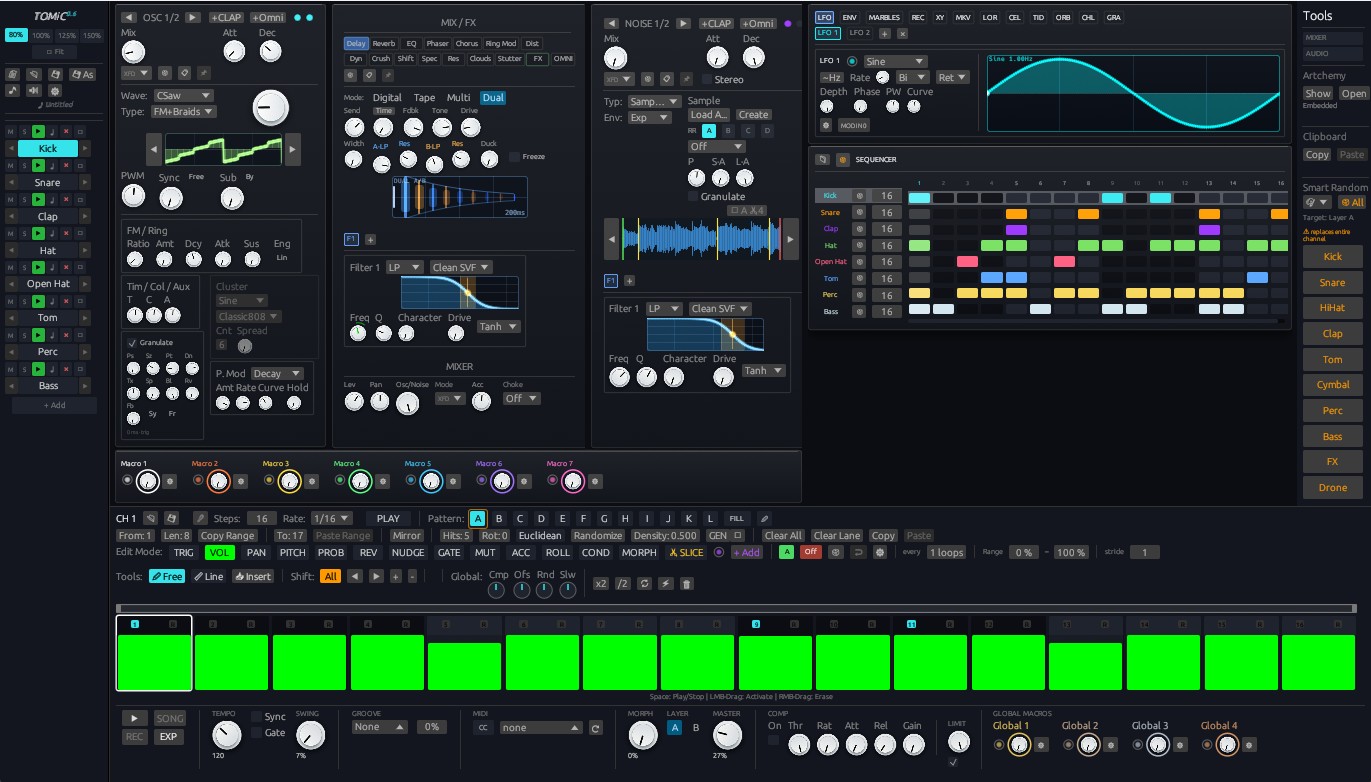
🎛️ Główny Pasek Narzędzi i Transport
Główny pasek narzędzi (Top Toolbar) w Omni DAW to centrum sterowania odtwarzaniem, tempem oraz przełącznikami widoków. Znajduje się na samej górze interfejsu.
1. Sekcja Transportu (Transport Controls)
-
Play / Stop (
Space): Przycisk transportu uruchamia i zatrzymuje odtwarzanie od aktualnego położenia kursoru czasu. -
Record: Uzbraja nagrywanie nut MIDI lub sygnału audio na aktywnej ścieżce. Włącza się przyciskiem na pasku transportu (domyślnie nie ma osobnego skrótu klawiszowego — zobacz
/docs/keyboard-shortcuts) lub przez MIDI Learn, jeśli chcesz przypisać nagrywanie do kontrolera sprzętowego. -
Źródło nagrywania (MIDI / MIDI OUT / WAV): Klawisz obok transportu pokazuje, co nagranie zapisze na wybranej ścieżce z instrumentem; kliknij, żeby wybrać:
- Auto (domyślnie): ścieżki z instrumentem nagrywają MIDI, ścieżki z wejściem sprzętowym albo wczytaną próbką nagrywają WAV.
- MIDI: nuty grane do instrumentu (klip, klawiatura, wejście MIDI). Jeśli nic nie jest grane do instrumentu, a instrument sam gra nuty, nagrywane są te nuty.
- MIDI OUT: tylko nuty, które instrument gra sam i wysyła na swoje wyjście MIDI: wbudowany sekwencer, arpeggiator albo generator akordów wtyczki (wtyczki VST3, CLAP, VST2 i LV2 działające in-process). Menu pokazuje, czy wykryto wyjście MIDI.
- WAV: dźwięk ścieżki.
Nagranie MIDI nigdy nie wraca puste: jeśli skończy się bez nut, a ścieżka grała (np. wtyczka, której sekwencer nie wysyła nut do hosta), zostaje zapisane jako klip WAV, a komunikat wyjaśnia dlaczego. Na ścieżce w trybie Auto Omni przełącza wtedy tę ścieżkę i nowe ścieżki z tą samą wtyczką na WAV. Jeśli nagranie zapisze nuty z wewnętrznego sekwencera wtyczki, przed odtworzeniem klipu wyłącz ten sekwencer, inaczej nuty zagrają podwójnie.
-
Loop: Włącza/wyłącza zapętlenie wyznaczonego fragmentu na linii czasu Widoku Aranżacji. Przełącznik znajduje się na pasku narzędzi aranżacji (myszką) — nie ma domyślnego skrótu klawiszowego.
2. Tempo (BPM)
- BPM Fader / Entry: Regulacja tempa projektu w zakresie od 20.0 do 300.0 BPM z precyzją dziesiętną.
- Ten sam zakres (20–300 BPM) obowiązuje niezależnie przy polu "Orig BPM" używanym do rozciągania (warp) pojedynczego klipu audio.
[!NOTE] Omni DAW nie ma obecnie wbudowanego metronomu (kliknięcia odliczającego takt) ani funkcji Tap Tempo — tempo ustawiasz wyłącznie liczbowo w polu BPM.
3. Kwantyzacja Wyzwalania Klipów (Clip Launch Mode)
W Widoku Sesji klip nie zawsze startuje natychmiast po kliknięciu. Tryb wyzwalania (ClipLaunchMode) ma dwie wartości, przełączane przyciskiem na pasku Widoku Sesji:
- Next Loop (domyślny): Kliknięty klip zostaje zakolejkowany (miga) i włącza się dopiero, gdy aktualnie odtwarzany klip na tej ścieżce zakończy swoją pętlę. To nie jest wybieralna siatka rytmiczna (np. "co takt" czy "co 1/4") — punktem odniesienia jest zawsze długość pętli klipu, który właśnie gra.
- Immediate: Klip przełącza się natychmiast po kliknięciu, bez oczekiwania.
4. Groove: silnik swingu
Swing projektu to pełny silnik groove. W pasku: SWING — wyświetlacz stylu i głębokości (np. MPC 58%, JAZZ 2.4:1; przeciąganie = głębokość, MIDI Learn) oraz klawisz GROOVE, który otwiera panel.
Rodzaje swingu (listwa klawiszy, każdy rysuje własny rytm):
- OFF — wszystko na siatce.
- MPC — swing Linn/MPC: druga nuta każdej pary opóźniona, 50–75% (54% ciasno, 58–62% hip-hop, 66% triola, 71–75% shuffle).
- JAZZ — swing ósemek, którego proporcja zależy od tempa: ok. 3:1 w balladach, 2:1 w średnim tempie, prawie równo przy 300 BPM.
- NEST — swing zagnieżdżony: ósemki i szesnastki w nich kołyszą się razem (UK garage, 2-step, new jack swing).
- PUSH — przyspieszone off-beaty: druga nuta pary wcześniej.
- DRUNK — leniwy, nierówny feel (styl Dilla): każda szesnastka bitu spóźniona o inną wartość, downbeat zostaje.
- SAMBA — druga szesnastka bitu później, czwarta antycypowana.
- WALTZ — walc wiedeński: w 3/4 drugi bit przychodzi wcześniej.
- CUSTOM — własny szablon: cztery punkty bitu przeciągane na wyświetlaczu (w bok = czas, góra/dół = akcent) albo GRAB z zagranego klipu.
Wyświetlacz pokazuje dwa bity siatki (takt walca): u góry jak napisano, pod spodem gdzie nuty naprawdę grają, nici między nimi, akcent każdego punktu, rozrzut humanize i playhead. Przeciąganie: w bok = głębokość, góra/dół = akcent; dwuklik = reset; Shift = precyzyjnie.
Gałki: AMOUNT (głębokość stylu), ACCENT (dynamika stylu, ujemna odwraca profil), LEAN (bity 2 i 4 opóźnione lub przyspieszone, ±40 ms), HUMAN (losowy timing do ±30 ms), VEL (losowe velocity). GRID — 1/8, 1/16, 1/32. SEED — humanize jest deterministyczny: ta sama pętla gra tak samo w każdym przebiegu i w bounce, akordy przesuwają się razem.
Kto idzie za groove: klipy piano roll sesji, klipy MIDI aranżacji, step sequencer bez własnego swingu (0) i Euclidean na 50%. Klawisze TRACKS w panelu wyłączają groove dla wybranych torów (tor gra prosto). Swing to zawinięcie czasu: przesuwa się początek i koniec nuty, więc nuty poza siatką (flamy, triole, nagrane frazy) poruszają się spójnie. Projekty ze starym szablonem MPC wczytują się i grają jak wcześniej.
5. Przełączniki Widoków (View Switches)
Po prawej stronie paska narzędzi znajdują się przyciski szybkiej zmiany widoków aplikacji:
- Session View / Arrangement View (
F4): Przełącza między nieliniową siatką klipów a klasyczną linią czasu. (Uwaga:Tabnie jest globalnym skrótem do tego przełączania — działa tylko lokalnie w niektórych panelach, np. do nawigacji zakładek w Step Sequencerze). - Mixer Panel: Wysuwa panel miksera ze wskaźnikami Peak Meter i łańcuchami efektów.
- Device Panel (
F1): Otwiera szczegółowy podgląd wtyczki VST3/CLAP/LV2/VST2 lub wbudowanego efektu/syntezatora na zaznaczonej ścieżce.
Official guide to the Omni DAW non-linear workstation: Session View, Arrangement View, Piano Roll, sequencers, DSP effects, modulators, and AI generators.
A comprehensive guide to keyboard shortcuts in Omni DAW: navigating panels, transport controls, editor modes, Live mapping, and the QWERTY MIDI virtual keyboard.